 WaveDeskZu Softdeck ↗
Anfang, Ende und Ausklänge festlegen
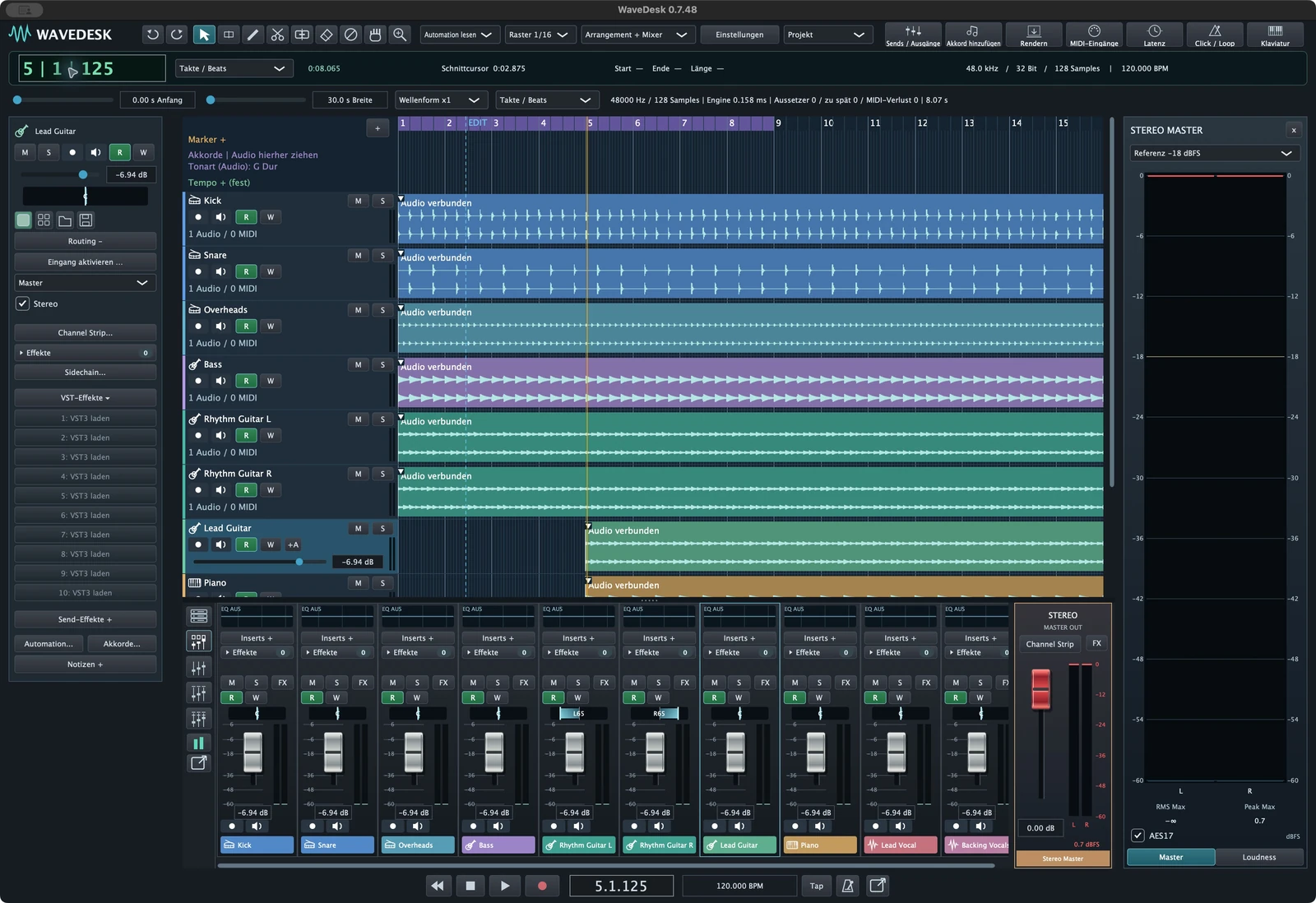
Prüfe den Bereich, den du ausgeben möchtest. Der Anfang soll den musikalischen Einstieg vollständig enthalten. Am Ende brauchen Hall, Delay und ausklingende Instrumente gegebenenfalls mehr Platz als die letzte gespielte Note. Höre die Schlussstelle bewusst bis zur Stille.
Kontrolliere die Spuren vor dem Export: Ist versehentlich ein Kanal solo geschaltet? Ist eine wichtige Spur stumm? Sind Gruppen und Effektwege so eingestellt, wie sie im fertigen Mix klingen sollen? Ein verständlicher Projektname hilft, die richtige Fassung zu exportieren.
WAV für die weitere Bearbeitung wählen
WaveDesk unterstützt WAV in 16 Bit, 24 Bit und 32-Bit-Float. WAV eignet sich für eine unkomprimierte Weitergabe. Richte Samplerate und Bittiefe nach den Anforderungen der Zusammenarbeit oder des Zielsystems aus, statt ohne Anlass zwischen Formaten zu wechseln.
32-Bit-Float beschreibt das Dateiformat und macht eine bereits übersteuerte Mikrofonaufnahme nicht nachträglich sauber. Für eine Übergabe ist entscheidend, welche Datei die empfangende Person benötigt und zuverlässig verarbeiten kann. Vereinbare das Format möglichst vor dem Export.
MP3 für eine kompakte Hördatei nutzen
MP3 ist verlustbehaftet komprimiert und benötigt in der Regel weniger Speicher als eine entsprechende unkomprimierte Datei. Das kann für eine Vorschau oder schnelle Weitergabe sinnvoll sein. Bewahre für spätere Bearbeitung zusätzlich eine geeignete WAV-Fassung und das eigentliche Projekt auf.
Beurteile nach dem Export auch empfindliche Stellen wie leise Ausklänge und dichte Höhen. Eine fertige MP3 erneut als MP3 zu speichern stellt verlorene Informationen nicht wieder her. Gehe bei einer neuen Fassung deshalb möglichst wieder vom Projekt oder einem geeigneten Master aus.
Einzelspuren für die Zusammenarbeit vorbereiten
Wenn jemand den Song weiter mischen soll, können einzelne Spuren hilfreicher sein als nur die Stereo-Summe. Vereinbare, welche Spuren benötigt werden und wie sie benannt sein sollen. Unterschiedliche Startpunkte können die zeitliche Zuordnung im Zielprojekt erschweren.
Besprecht außerdem, welche Effekte bereits enthalten sein sollen und welche separat nachgebildet werden. Eine gemeinsame Hallfahne ist nicht automatisch Bestandteil jeder Einzelspur. Austauschformate wie AAF oder OMF können einen anderen Zweck erfüllen; ihr übertragbarer Inhalt hängt vom Format und der Zielsoftware ab.
Die fertige Datei unabhängig kontrollieren
Vergib einen eindeutigen Dateinamen und speichere den Export getrennt von Projektmedien. Öffne die Datei anschließend außerhalb von WaveDesk. Kontrolliere Beginn, Ende, Vollständigkeit und Lautstärke. Höre auch auf fehlende Instrumente oder abgeschnittene Ausklänge.
Eine Rückmeldung wie „die Datei ist leise“ beschreibt noch nicht die Ursache. Prüfe zunächst, ob die erwartete Fassung exportiert wurde und ob der externe Player mit vergleichbarer Lautstärke arbeitet. Bewahre das Projekt auf: Die Audiodatei ersetzt keine bearbeitbare Session.