 WaveDeskZu Softdeck ↗
Das Aufnahme-Setup vorbereiten
Verbinde dein Audio-Interface mit dem Mac und das Mikrofon mit dem passenden Eingang. Ob dein Mikrofon Phantomspeisung benötigt, steht in dessen Anleitung. Schalte sie nur passend zu deinem Mikrofon und Interface ein. Nutze Kopfhörer, damit die Begleitung nicht erneut über das Mikrofon aufgenommen wird.
Lege ein neues Projekt an und speichere es vor der ersten Aufnahme. Benenne die Gesangsspur verständlich, etwa „Leadgesang“. Ein kurzer Probedurchlauf hilft, Kabel, Eingänge und Kopfhörermix zu prüfen, bevor die eigentliche Performance beginnt.
Audio-Geräte und Eingang wählen
Öffne in WaveDesk unter „Studio“ die Audio-Geräte. Wähle dein Interface für Ein- und Ausgabe und kontrolliere, welche Kanäle aktiv sind. Stelle einen Puffer ein, mit dem dein System zuverlässig arbeitet. Ein kleinerer Puffer kann die Verzögerung beim Software-Monitoring verkürzen, erhöht aber die Anforderungen an das System.
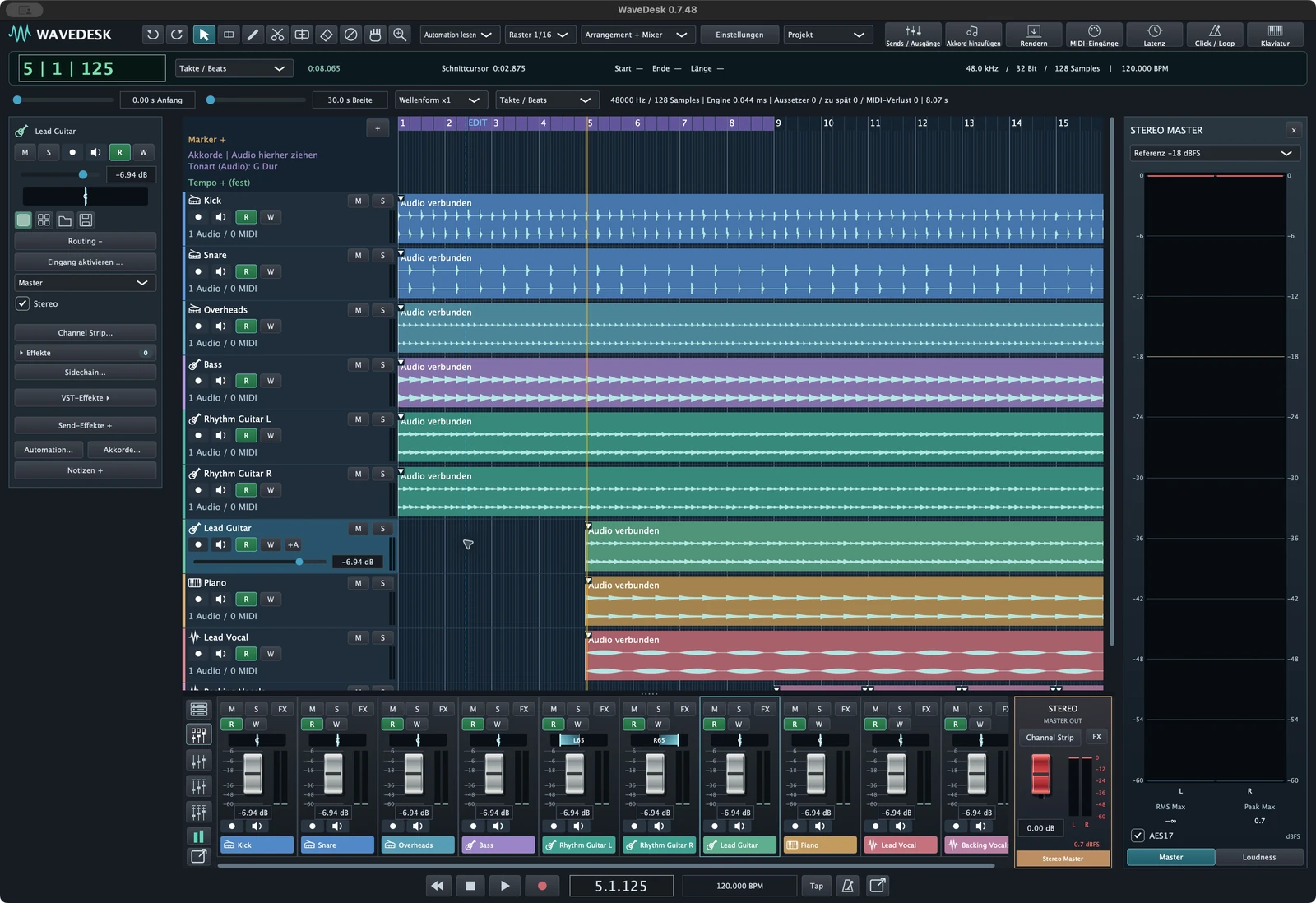
Lege eine Audiospur an und wähle den Eingang, an dem dein Mikrofon angeschlossen ist. Ein einzelnes Mikrofon wird normalerweise über einen Mono-Eingang aufgenommen. Die Nummer muss mit dem tatsächlichen Anschluss am Interface übereinstimmen.
Pegel und Monitoring einstellen
Singe zur Probe auch die lauteste Stelle. Stelle den Eingangspegel am Interface so ein, dass diese Stelle nicht übersteuert. Ein später abgesenkter Kanal-Fader repariert kein bereits verzerrt aufgenommenes Signal. Plane deshalb Reserve für lautere Silben ein.
Entscheide dich für einen klaren Abhörweg. Wenn du gleichzeitig das direkte Signal des Interfaces und das verzögerte Software-Signal hörst, kann die Stimme doppelt oder phasig wirken. Prüfe, welcher Monitoring-Weg für deine Aufnahme aktiv sein soll.
Den ersten Take aufnehmen
Schalte die Gesangsspur aufnahmebereit. Höre vor dem Start kurz auf Störgeräusche und prüfe, ob die richtige Spur auf das Mikrofon reagiert. Starte die Aufnahme und singe die Passage vollständig. Nach dem Stoppen liegt der aufgenommene Clip im Arrangement.
Kontrolliere den Take zusammen mit der Begleitung. Prüfe Verständlichkeit, Ausdruck, übersteuerte Stellen und ungewollte Nebengeräusche. Speichere das Projekt, bevor du weitere Durchläufe aufnimmst. Mit Loop-Aufnahme und Take-Auswahl kannst du alternative Performances sammeln.
Häufige Probleme gezielt lösen
Kein Signal? Prüfe Mikrofonkabel, Interface-Eingang, Eingangszuordnung und Aufnahmebereitschaft. Wenn macOS den Zugriff auf das Mikrofon blockiert, kontrolliere zusätzlich die Datenschutz-Einstellungen des Systems. Ein Ausschlag am Interface allein bestätigt noch nicht den richtigen Eingang in WaveDesk.
Die Stimme kommt verspätet? Prüfe den Audiopuffer und die gewählte Monitoring-Art. Knackser können auf einen für dein Projekt zu kleinen Puffer hindeuten. Bei Verzerrung reduzierst du den tatsächlichen Aufnahmepegel und wiederholst die betroffene Passage.